DTF Druckdaten richtig anlegen – PNG, PDF, Auflösung und Transparenz
PNG, PDF oder EPS, transparenter Hintergrund und Anlage in Druckgröße: Woran du beim Vorbereiten deiner DTF-Druckdaten denken solltest.
Die meisten Rückfragen im Druckalltag entstehen nicht beim Motiv, sondern bei der Datei. Mit ein paar einfachen Regeln lässt sich das fast vollständig vermeiden.
Geeignete Dateiformate
- PNG – ideal für freigestellte Motive mit transparentem Hintergrund.
- PDF – ideal für fertig angelegte Druckdaten, Logos und Vektorgrafiken.
- EPS – ideal für Logos und Vektorgrafiken. Schriften möglichst in Pfade bzw. Kurven umwandeln und verknüpfte Bilder einbetten.
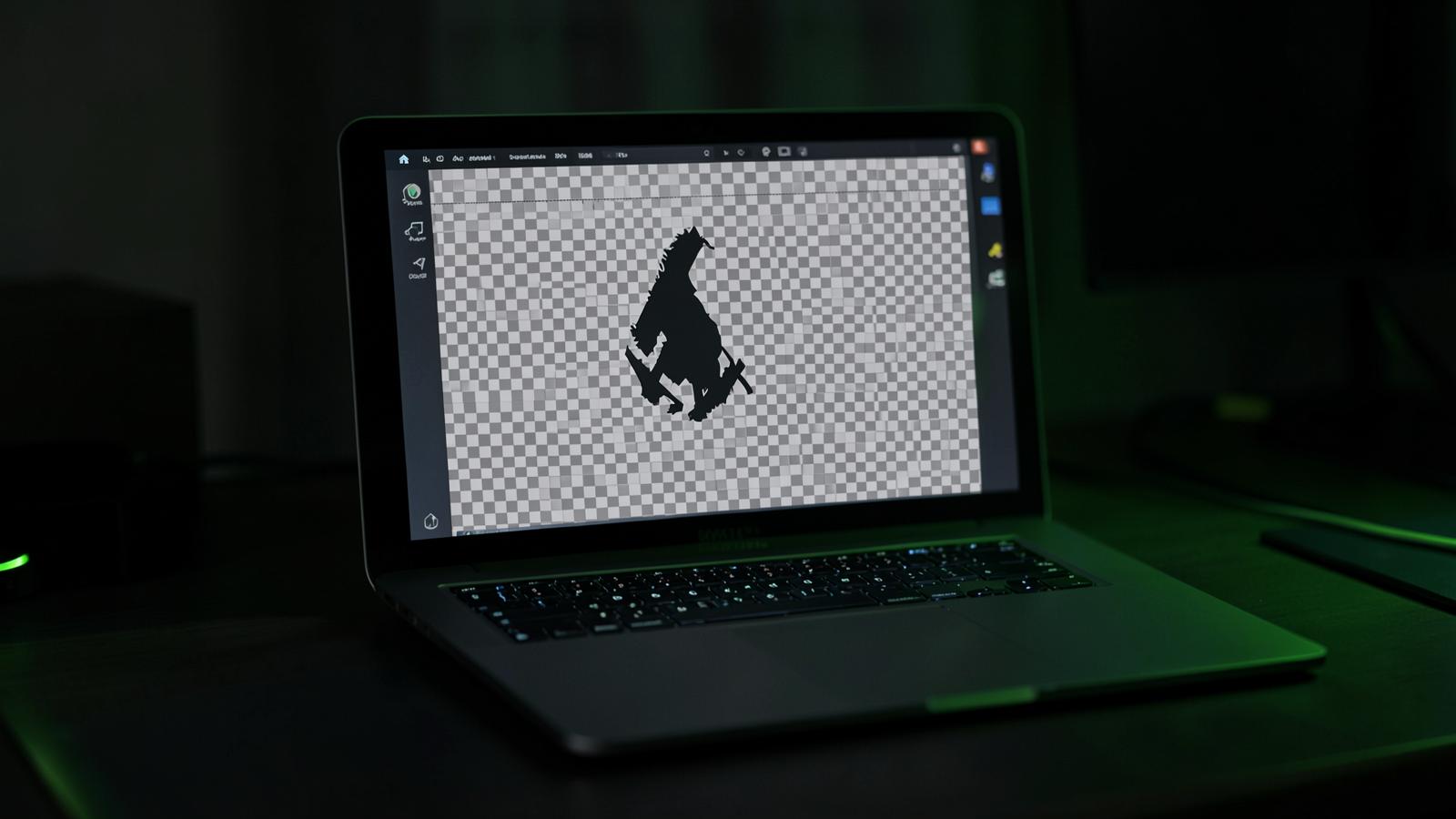
Transparenter Hintergrund und Freistellung
Wenn dein Motiv freigestellt gedruckt werden soll, sollte der nicht zu druckende Hintergrund transparent angelegt sein. Eine weiße Fläche im Bild ist für uns eine zu druckende Fläche – sie verschwindet nicht automatisch.
Achte beim Freistellen auf saubere Kanten. Weiche, halbtransparente Ränder aus einer automatischen Freistellung können nach dem Pressen als heller Saum sichtbar bleiben.
Größe und Auflösung
Lege dein Motiv möglichst in der Größe an, in der es später gedruckt werden soll. Beispiel: Soll ein Logo später ungefähr 10 cm breit sein, sollte die Datei entsprechend vorbereitet sein.
Verwende möglichst hochwertige Ausgangsdaten. Sehr kleine, unscharfe oder stark komprimierte Bilder können beim Vergrößern sichtbar an Qualität verlieren. Fotomotive sind möglich, sofern die Ausgangsdatei eine ausreichende Qualität für die gewünschte Druckgröße besitzt.
Dateizuordnung und Upload
- Pro Position die Datei hochladen, die wirklich gedruckt werden soll – nicht die Vorschau oder eine ältere Version.
- Prüfe vor dem Absenden, ob das richtige Motiv der richtigen Position zugeordnet ist.
- Wenn du dir bei der Datei nicht sicher bist, kannst du bei der Bestellung den Datencheck auswählen. Wir schauen uns die Datei vor der Produktion an.
Der Datencheck beinhaltet nicht automatisch: Neuzeichnen eines Logos, automatische Bildverbesserung, automatische Freistellung oder vollständige grafische Überarbeitung.
Häufige Uploadfehler
- Motiv liegt auf einer unnötigen weißen Hintergrundfläche.
- Datei ist deutlich kleiner angelegt als die gewünschte Druckgröße.
- Screenshot statt Originaldatei.
- Schriften in EPS/PDF nicht in Pfade umgewandelt.
Alle aktuellen Vorgaben inklusive Checkliste findest du auf der Druckdaten-Seite. Zu den Druckdaten-Hinweisen
Du möchtest deine eigenen DTF Transfers bestellen?
DTF Transfers bestellen